

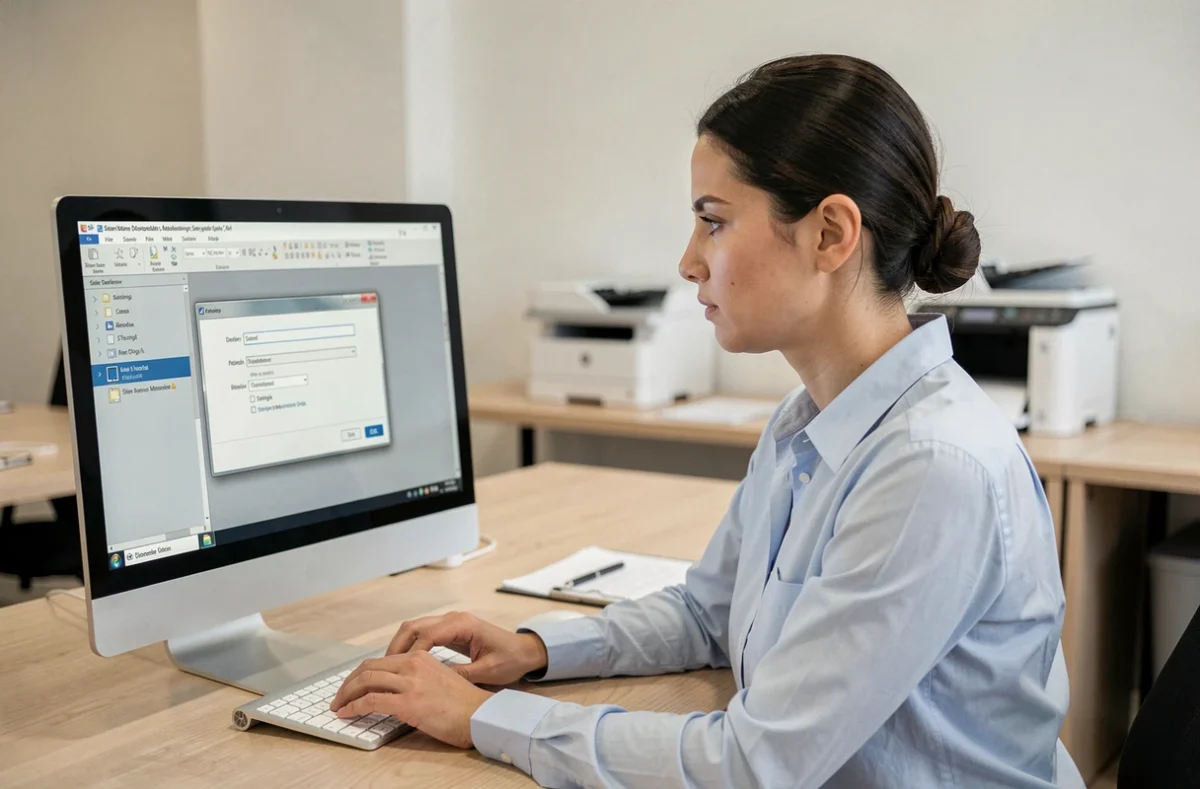
Ctrl+P sur Windows, Cmd+P sur Mac : le raccourci d’impression est connu de la plupart des utilisateurs. La boîte de dialogue qui s’ouvre ensuite l’est beaucoup moins. Imprimante sélectionnée par défaut, mode d’installation du pilote, format de page, gestion des marges : ces réglages déterminent le résultat final, et les ignorer provoque des tirages tronqués, des pages blanches ou des impressions envoyées vers la mauvaise file d’attente. Avant de valider, quelques vérifications rapides changent la donne.
Windows Ready Print et pilotes IPP : le réglage que Windows 11 modifie sans prévenir
Depuis mi-2026, Windows 11 installe les nouvelles imprimantes compatibles via Windows Ready Print, en utilisant le protocole IPP par défaut. Ce changement s’inscrit dans le plan de dépréciation des pilotes d’imprimante tiers mené par Microsoft.
En pratique, un nouveau réglage est apparu dans Paramètres, puis Bluetooth et appareils, puis Imprimantes et scanners, puis Préférences d’imprimante. L’option « Installer les imprimantes avec Windows Ready Print par défaut » y est activée d’office.
Le protocole IPP couvre les fonctions standard (format, orientation, qualité). En revanche, les fonctionnalités avancées (finition, agrafage, bacs spécifiques) dépendent encore de pilotes propriétaires fournis par le constructeur. Si votre imprimante de bureau propose ce type de finitions, vérifiez si elle est installée en mode IPP ou via un pilote constructeur avant de lancer l’impression.
Lorsque le pilote IPP est actif et que vous appuyez sur Ctrl+P, certaines options de mise en page ou de bac papier peuvent simplement ne pas apparaître dans la boîte de dialogue. Le tirage sort alors sur le mauvais support ou sans l’agrafage attendu, sans message d’erreur. Ce n’est pas un bug : c’est un changement de comportement lié au pilote.
Imprimante par défaut sous Windows : pourquoi Ctrl+P n’envoie pas toujours au bon endroit
Windows 10 et Windows 11 activent par défaut l’option « Laisser Windows gérer mon imprimante par défaut ». Le système sélectionne alors automatiquement la dernière imprimante utilisée sur le réseau local en cours. Si vous passez d’un réseau Wi-Fi domestique à un réseau professionnel, l’imprimante par défaut change sans notification.
Ce comportement explique un scénario fréquent : un document envoyé via Ctrl+P part vers une imprimante distante, dans un autre bâtiment ou un autre site. Le tirage attend dans une file d’attente que personne ne consulte.
Pour fixer une imprimante par défaut stable, il faut désactiver cette option dans Paramètres, puis Imprimantes et scanners, puis sélectionner manuellement le périphérique souhaité. Cette manipulation prend quelques secondes, mais elle évite des envois à répétition vers la mauvaise destination.
Réglages dans la boîte de dialogue Ctrl+P : les paramètres à vérifier systématiquement
La boîte de dialogue d’impression, qu’elle s’ouvre depuis Word, Excel, un navigateur ou un lecteur PDF, affiche des options dont les valeurs par défaut varient selon le logiciel et le pilote. Voici les paramètres qui méritent une vérification avant chaque impression :
- Orientation et format de page : un tableur Excel bascule souvent en paysage automatiquement, mais un document Word reste en portrait. Si le contenu déborde, vérifiez la correspondance entre le format du document et celui déclaré dans la boîte d’impression.
- Impression recto-verso : certains pilotes activent le recto-verso par défaut pour économiser du papier. Un document de présentation imprimé en recto-verso involontaire peut poser problème si la reliure est prévue en recto seul.
- Plage de pages : la valeur « Toutes les pages » est sélectionnée par défaut. Pour un document long, un Ctrl+P trop rapide lance l’impression intégrale alors que seules quelques pages étaient nécessaires.
- Qualité d’impression : le mode brouillon réduit la consommation d’encre mais dégrade fortement les images et les graphiques. À l’inverse, le mode haute qualité ralentit le tirage. Le réglage de qualité n’est presque jamais visible sans cliquer sur les options avancées.
Sur Mac, Cmd+P ouvre une boîte similaire. L’aperçu avant impression est intégré directement dans cette fenêtre, ce qui permet de repérer visuellement un débordement ou une marge incorrecte avant de valider.
Raccourcis clavier alternatifs pour l’impression dans Word et Excel
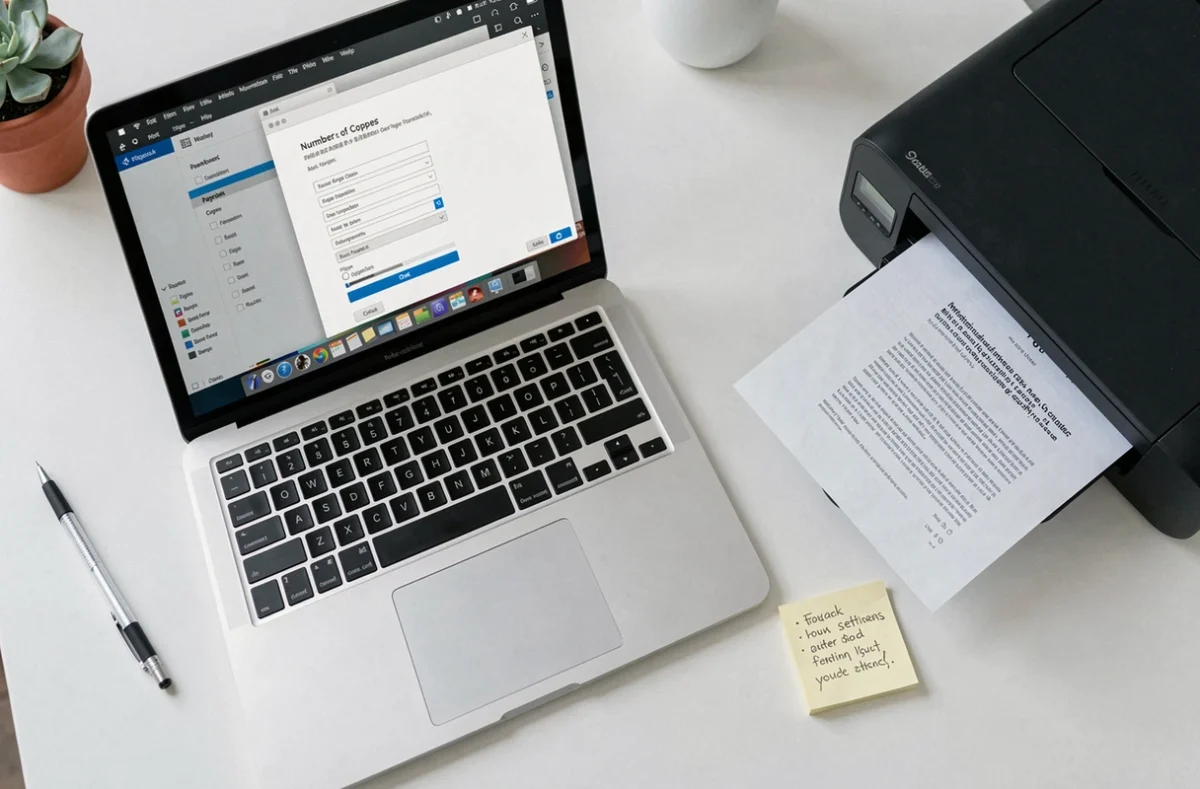
Ctrl+P reste le raccourci universel, mais il ouvre toujours la boîte de dialogue complète. Dans Microsoft Word et Excel, la combinaison Ctrl+Maj+F12 lance la commande d’impression de manière plus directe. Ce raccourci est moins connu, mais il fonctionne dans toutes les versions récentes d’Office sur Windows.
Sur Mac, la combinaison Cmd+P reste la seule option native pour accéder à la boîte d’impression depuis les applications Office. Il n’existe pas d’équivalent direct de Ctrl+Maj+F12.
Navigateurs web : un cas particulier pour Ctrl+P
Dans Chrome, Firefox, Edge et Safari, Ctrl+P (ou Cmd+P) ouvre une boîte d’impression qui propose aussi l’export en PDF. Ce comportement est utile, mais il masque un piège : la mise en page affichée à l’écran ne correspond pas toujours au rendu imprimé. Les menus de navigation, publicités et barres latérales d’un site web peuvent se retrouver sur le tirage.
Pour imprimer uniquement le contenu utile d’une page web, la plupart des navigateurs proposent un « mode lecture » accessible avant de lancer Ctrl+P. Firefox l’intègre nativement dans la barre d’adresse. Sur Chrome, l’aperçu avant impression permet au moins de repérer les éléments indésirables avant de valider.
File d’attente d’impression : vérifier avant et après Ctrl+P
Un tirage bloqué dans la file d’attente empêche souvent les suivants de partir. Avant de relancer une impression en appuyant à nouveau sur Ctrl+P, ouvrez la file d’attente de l’imprimante concernée (accessible depuis la barre des tâches Windows ou les Préférences Système sur Mac).
Un document affiché en statut « Erreur » ou « En pause » doit être supprimé manuellement. Sans cette vérification, chaque nouvelle tentative d’impression via le raccourci clavier ajoute un travail supplémentaire à la file, ce qui multiplie les tirages en double lorsque le blocage se résout.
Le raccourci Ctrl+P fonctionne dans la quasi-totalité des applications et des systèmes d’exploitation. Sa fiabilité technique n’est pas en question. Ce qui fait la différence entre une impression réussie et un tirage raté, ce sont les quelques secondes passées à lire la boîte de dialogue qui s’affiche juste après.