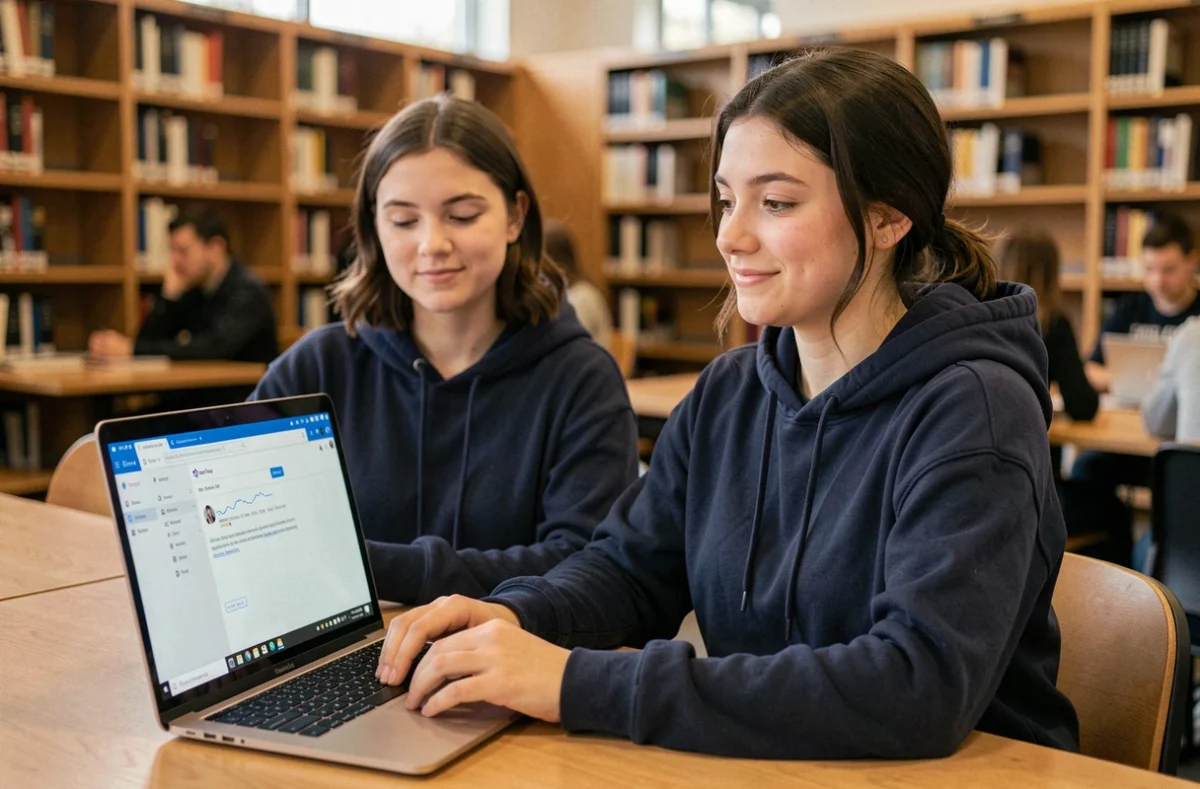
On vient d’activer son compte numérique UNICAEN, on ouvre Zimbra Caen pour la première fois, et l’interface affiche une boîte de réception vide avec une barre latérale chargée de dossiers qu’on n’a pas créés. Avant de chercher le moindre mail de scolarité, quelques réglages méritent d’être posés dès la première connexion pour éviter de perdre du temps tout au long de l’année.
Portail moncompte.unicaen.fr : le passage obligé avant Zimbra Caen
La messagerie Zimbra ne gère ni l’activation du compte ni la récupération du mot de passe. Tout passe par un portail séparé, moncompte.unicaen.fr, qui centralise la création, la réinitialisation et la gestion des alias.
Concrètement, si on bloque sur l’écran de connexion Zimbra, c’est rarement un problème de messagerie. C’est presque toujours un souci d’identifiants qui se règle sur ce portail dédié. Tant que le compte numérique n’est pas activé via moncompte.unicaen.fr, la boîte mail reste inaccessible.
Un point à retenir : l’identifiant est généralement au format prénom.nom, mais les homonymes reçoivent un suffixe numérique. Vérifier le format exact sur le portail avant de tenter une connexion sur Zimbra évite des blocages inutiles.
Connexion SSL/TLS sur Zimbra : réglage de sécurité à ne pas ignorer
La DSI d’UNICAEN recommande explicitement d’utiliser SSL/TLS plutôt que STARTTLS pour les connexions IMAP et SMTP. La différence technique est simple : SSL/TLS chiffre la connexion dès le départ, alors que STARTTLS démarre en clair puis tente de basculer en mode chiffré.
En pratique, quand on configure un client mail (Thunderbird, Outlook, Apple Mail), on choisit SSL/TLS dans les paramètres de sécurité du serveur entrant et sortant. Les ports sécurisés sont ceux proposés par défaut quand on sélectionne cette option.
Pourquoi ça compte au quotidien
Sur un réseau Wi-Fi partagé (résidence universitaire, BU, cafétéria), une connexion STARTTLS mal négociée peut retomber en clair sans prévenir. Avec SSL/TLS, si le chiffrement échoue, la connexion est simplement refusée. On sait immédiatement qu’il y a un problème, au lieu d’envoyer ses identifiants en texte lisible sur le réseau.
Zimbra sur mobile : configurer IMAP, CalDAV et CardDAV séparément
L’accès depuis un smartphone ne se résume pas à ajouter un compte mail. La DSI documente désormais une configuration en trois comptes distincts sur Android :
- Un compte IMAP pour le courrier, avec les serveurs entrant et sortant en SSL/TLS
- Un compte CalDAV pour synchroniser l’agenda universitaire, qui nécessite l’URL spécifique de l’agenda Zimbra
- Un compte CardDAV pour le carnet d’adresses partagé, utile quand on travaille en groupe et qu’on a besoin de retrouver l’adresse d’un enseignant ou d’un camarade
Sur Android, CalDAV et CardDAV ne sont pas pris en charge nativement par toutes les applications. Il faut parfois installer une application tierce (DAVx5 est souvent citée dans les guides universitaires) pour que la synchronisation fonctionne.
Sur iOS, la prise en charge est plus directe : les comptes CalDAV et CardDAV se configurent dans les réglages système sans application supplémentaire. Les retours varient sur la fiabilité de la synchronisation selon les versions d’iOS, mais le principe reste le même.
Dossiers et filtres Zimbra : organiser sa boîte dès le premier jour
Zimbra Caen affiche par défaut les dossiers classiques (Réception, Envoyés, Brouillons, Corbeille, Spam). Le réflexe utile dès la rentrée, c’est de créer deux ou trois dossiers correspondant à ses matières principales et de poser des filtres automatiques.
Créer un filtre en pratique
Dans les préférences de Zimbra, la section « Filtres » permet de définir des règles simples. Par exemple : tout mail dont l’objet contient « L2 Droit » ou provenant de l’adresse d’un enseignant précis atterrit directement dans le dossier correspondant.
On peut aussi filtrer par liste de diffusion. Les UFR utilisent souvent des adresses en @listes.unicaen.fr pour les communications groupées. Filtrer ces listes dès le départ désencombre la boîte de réception et évite de noyer un mail important de scolarité dans un flux d’annonces associatives.
Un détail que les guides de rentrée n’abordent pas : les filtres Zimbra s’exécutent dans l’ordre où ils apparaissent dans la liste. Si deux filtres peuvent attraper le même mail, c’est le premier qui gagne. Penser à placer les filtres les plus spécifiques en haut de la pile.
Phishing et spam sur une adresse universitaire : ce qui circule vraiment
Les adresses @unicaen.fr sont des cibles régulières de campagnes de phishing. Les mails frauduleux imitent souvent l’apparence de messages de la DSI ou de la scolarité, avec des objets du type « Votre compte expire » ou « Mise à jour obligatoire ».
Zimbra intègre un filtre anti-spam, mais il ne bloque pas tout. Deux réflexes concrets :
- Ne jamais cliquer sur un lien demandant de « vérifier » ou « réactiver » son compte. La DSI ne procède pas par mail pour ce type de demande, tout passe par moncompte.unicaen.fr
- Vérifier l’adresse d’expédition réelle (pas le nom affiché) en survolant ou en cliquant sur les détails de l’expéditeur dans Zimbra
- Signaler les tentatives via le bouton « Spam » de Zimbra pour améliorer le filtrage collectif
Un mail légitime d’UNICAEN ne demandera jamais un mot de passe par retour de mail. Si un message donne un sentiment d’urgence et demande des identifiants, c’est du phishing.
Zimbra Caen n’a rien de complexe une fois qu’on a posé les bases : compte activé sur le bon portail, connexion chiffrée en SSL/TLS, synchronisation mobile configurée avec les bons protocoles, et quelques filtres pour trier le flux dès la rentrée. Le reste s’apprend en utilisant la messagerie au fil des semaines, mail après mail.