


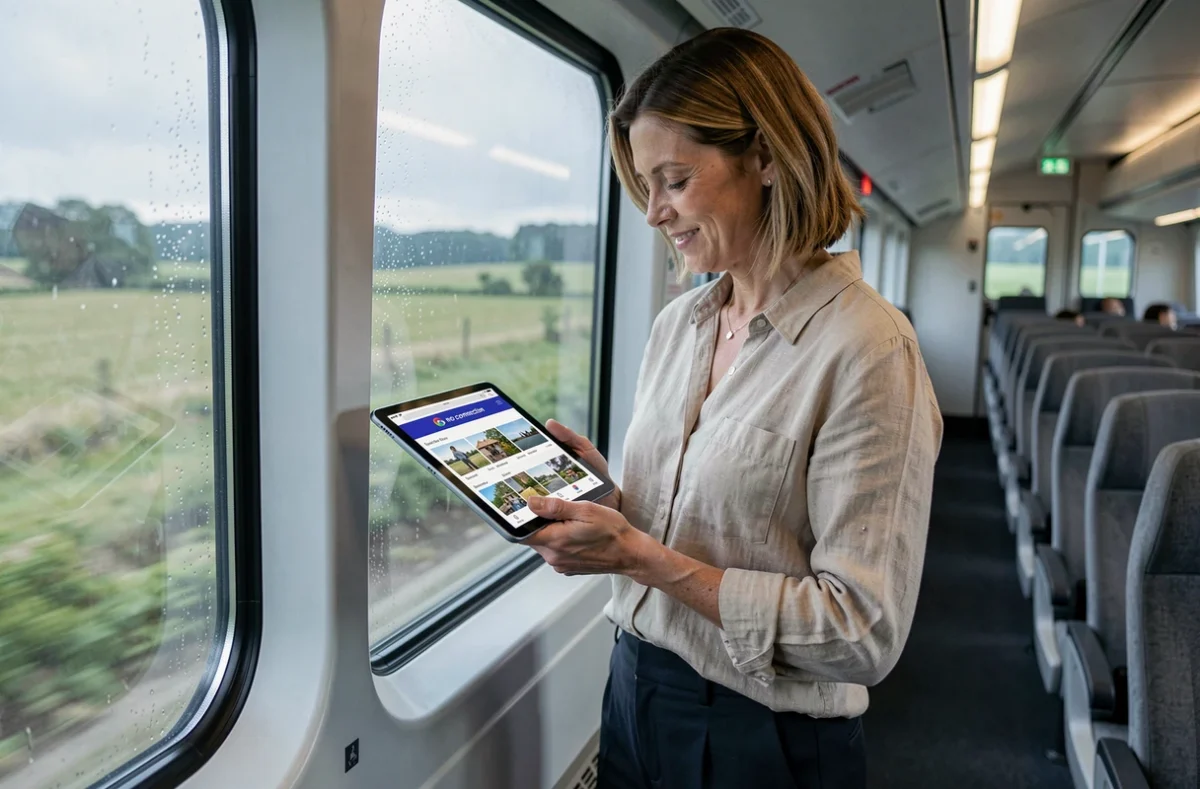
On part en randonnée, on monte dans un avion, on traverse une zone blanche en camping-car, et là, impossible d’ouvrir ses photos. Google Photos repose sur le cloud, et sans réseau, l’application se comporte très différemment de ce qu’on attend d’une galerie classique. Comprendre ce qui reste accessible hors ligne, et ce qui disparaît, évite de se retrouver démuni au mauvais moment.
Cache local sur Google Photos : ce qui s’affiche vraiment sans réseau
Quand on ouvre Google Photos sans connexion, l’application ne devient pas un écran vide. Elle affiche les miniatures et les fichiers encore présents dans son cache local. En pratique, cela correspond aux photos consultées ou prises récemment.
Le cache garde en mémoire les images ouvertes ces derniers jours. On peut les faire défiler, zoomer dessus, les partager par Bluetooth ou message si le destinataire est à portée. En revanche, les photos plus anciennes n’affichent qu’une vignette floue, voire rien du tout.
Le piège se situe dans la fonction « Libérer de l’espace ». Si on l’a activée, Google Photos a supprimé les fichiers originaux du téléphone pour ne conserver que des versions cloud. Sans internet, ces photos deviennent inaccessibles. Google ne prévient pas clairement que libérer de l’espace revient à perdre l’accès hors ligne, et c’est une source de frustration fréquente chez les utilisateurs.

Créer et modifier des albums Google Photos sans connexion internet
Depuis une mise à jour récente sur Android, Google Photos permet de créer et modifier des albums même hors ligne. On peut regrouper des photos locales dans un nouvel album, renommer un album existant, ou réorganiser l’ordre des clichés.
Ces modifications restent en attente de synchronisation. Dès que le téléphone retrouve une connexion Wi-Fi ou mobile, les changements se propagent vers le cloud. Aucune perte de données si la reconnexion intervient dans un délai raisonnable.
Ce qui fonctionne et ce qui bloque hors ligne
- Consultation des photos récentes ou encore en cache local, y compris le zoom et le partage local
- Création et modification d’albums à partir des fichiers présents sur l’appareil
- Prise de nouvelles photos qui seront sauvegardées automatiquement au retour du réseau
- Recherche par visage, lieu ou mot-clé dans la bibliothèque cloud : indisponible sans connexion
- Partage via lien Google Photos ou ajout à un album partagé : impossible hors ligne
La recherche intelligente, l’un des atouts majeurs de l’application, repose entièrement sur les serveurs de Google. Sans réseau, on navigue uniquement par date ou par album déjà constitué.
Télécharger ses photos pour un vrai accès hors ligne
Pour garantir l’accès à ses images sans dépendre du réseau, il faut anticiper. Google Photos propose de télécharger des photos individuellement ou par album directement sur l’appareil. Sur mobile, on sélectionne les images, puis « Télécharger » ou « Enregistrer sur l’appareil ».
Sur ordinateur, la méthode est similaire : sélection multiple puis export. Pour une bibliothèque entière, Google Takeout reste l’outil dédié. Il génère des archives compressées contenant toutes les photos et vidéos du compte, avec les métadonnées associées.
Google Takeout comme filet de sécurité
Takeout permet d’exporter la totalité de sa photothèque en quelques clics. On choisit le format d’archive, la taille des fichiers, et Google prépare le téléchargement. L’opération prend du temps selon le volume stocké, mais elle produit une copie locale complète.
Cette étape est particulièrement utile avant un voyage prolongé sans couverture réseau. On stocke l’archive sur un disque dur externe ou une carte SD, et on accède à tout depuis n’importe quelle visionneuse, sans application Google.
Fin de la synchronisation Drive et Photos : ce que ça change pour le hors ligne
Un changement majeur arrive : Google met fin à la synchronisation automatique entre Drive et Photos à compter du 10 août 2026. Jusqu’à présent, certains utilisateurs gardaient un dossier Google Drive en mode « miroir » sur leur PC, ce qui créait une copie locale automatique de leur bibliothèque Photos.
Après cette date, Drive pour ordinateur ne répliquera plus automatiquement les contenus de Photos. Pour ceux qui comptaient sur ce mécanisme comme stratégie hors ligne, il faudra basculer vers des exports manuels réguliers via Takeout ou configurer un logiciel tiers de sauvegarde.
Ce point est rarement mentionné dans les guides existants. Il modifie pourtant la donne pour quiconque utilise Google Photos comme stockage principal sans copie locale séparée.
Google Photos n’est pas une sauvegarde : la stratégie hors ligne à adopter
Google lui-même ne présente pas Photos comme une solution de sauvegarde autonome. C’est une bibliothèque cloud, pensée pour le classement, le partage et la recherche. La documentation récente recommande explicitement de conserver une seconde copie sur un support indépendant.
En pratique, on combine Google Photos avec un stockage local (disque dur, NAS) ou un second service cloud. Cette redondance protège à la fois contre la perte de connexion et contre un éventuel problème de compte Google.
- Exporter régulièrement via Google Takeout sur un disque externe
- Garder les photos récentes sur le stockage interne du téléphone plutôt que de systématiquement « libérer de l’espace »
- Avant un déplacement sans réseau, télécharger les albums nécessaires directement sur l’appareil
La tentation de tout confier au cloud est forte, surtout quand l’espace de stockage du téléphone est limité. Mais chaque photo supprimée localement est une photo qui disparaît sans connexion. Garder au moins les clichés récents et les albums importants sur l’appareil reste le compromis le plus fiable pour ne pas se retrouver avec une galerie vide au moment où on en a le plus besoin.