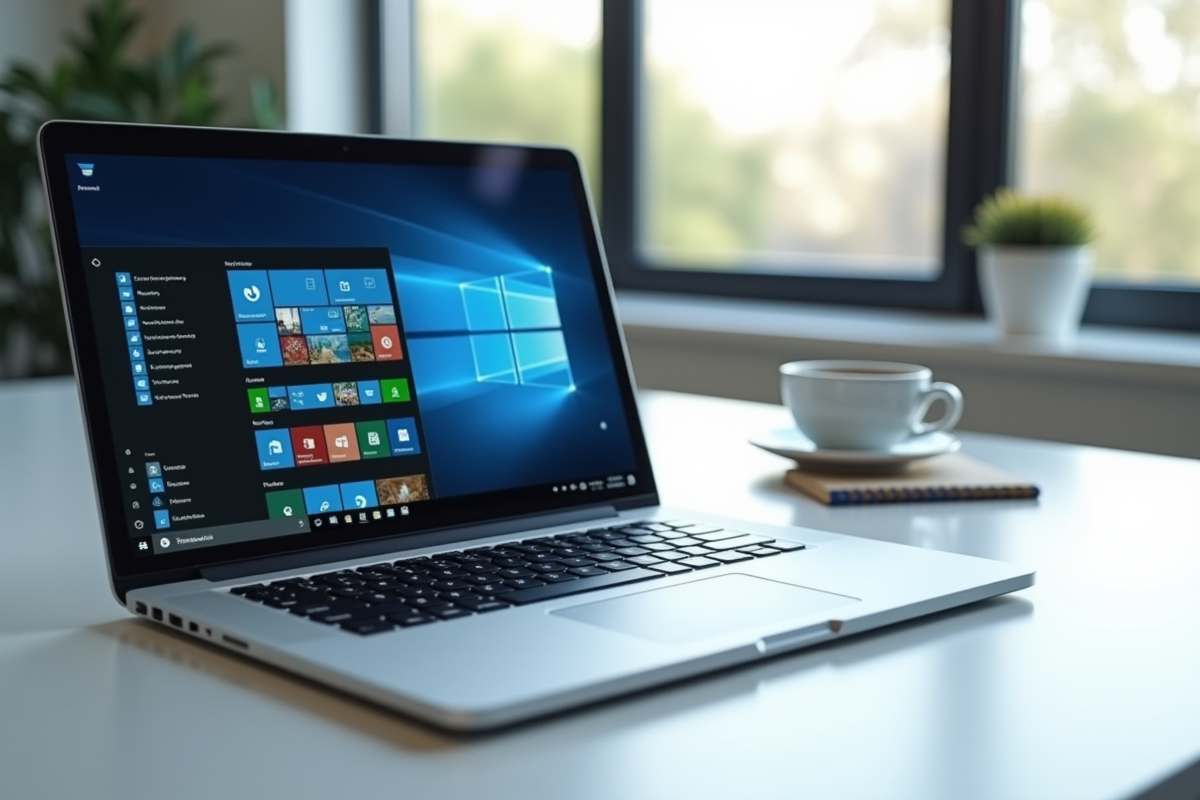


Quand le clavier AZERTY disparaît sans prévenir, les touches ne correspondent plus à ce qui s’affiche à l’écran : un « a » produit un « q », un « z » donne un « w ». Le problème vient presque toujours de la disposition de saisie active dans Windows, pas du clavier physique lui-même. Comprendre cette distinction est la première étape avant de toucher aux paramètres.
Raccourci de bascule involontaire ou disposition supprimée : identifier la cause
Windows gère deux niveaux distincts : les dispositions de clavier installées et la disposition active à l’instant T. Un raccourci clavier peut basculer l’une vers l’autre sans qu’on s’en aperçoive.
La combinaison Alt + Maj (ou Windows + Espace sur Windows 11) change la disposition active parmi celles qui sont installées. Si vous avez involontairement appuyé sur ces touches, la disposition AZERTY est peut-être encore présente dans le système, simplement désactivée au profit d’une autre.
Pour vérifier rapidement : regardez la barre des tâches en bas à droite. Sur Windows 10 et 11, un indicateur de langue affiche « FRA » ou « ENG » selon la disposition en cours. Si vous voyez « ENG » ou « QWE », le problème est un simple raccourci involontaire, pas une suppression. Dans ce cas, appuyer à nouveau sur Alt + Maj suffit à revenir en AZERTY.
Si la barre de tâches n’affiche qu’une seule langue et que ce n’est pas le français, la disposition AZERTY a probablement été supprimée des dispositions installées, ou n’a jamais été ajoutée sur ce compte utilisateur.
Remettre la disposition AZERTY dans les paramètres Windows
La procédure diffère légèrement entre Windows 10 et Windows 11, mais la logique reste identique : accéder aux paramètres de langue, puis vérifier ou ajouter la disposition française.
Sur Windows 11
- Ouvrez les Paramètres (touche Windows + I), puis allez dans « Heure et langue », puis « Langue et région ». Dans la liste des langues installées, repérez « Français (France) ». Si elle est absente, cliquez sur « Ajouter une langue » et recherchez « Français (France) ».
- Une fois la langue présente, cliquez sur les trois points à droite de « Français (France) » et choisissez « Options de langue ». Sous « Dispositions de clavier », vérifiez que « Français AZERTY » est bien listée. Si elle est absente, cliquez sur « Ajouter un clavier » et sélectionnez « Français (AZERTY) ».
- Retournez dans « Langue et région » et déplacez « Français (France) » en tête de liste avec les flèches, si d’autres langues sont installées en priorité.
Sur Windows 10
Allez dans Paramètres, puis « Heure et langue », puis « Langue ». Sous « Langues préférées », sélectionnez « Français (France) » et cliquez sur « Options ». Dans la section « Claviers », vérifiez la présence d’AZERTY. Si elle est absente, cliquez sur « Ajouter un clavier ».
Problème à l’écran de connexion Windows : un cas souvent ignoré
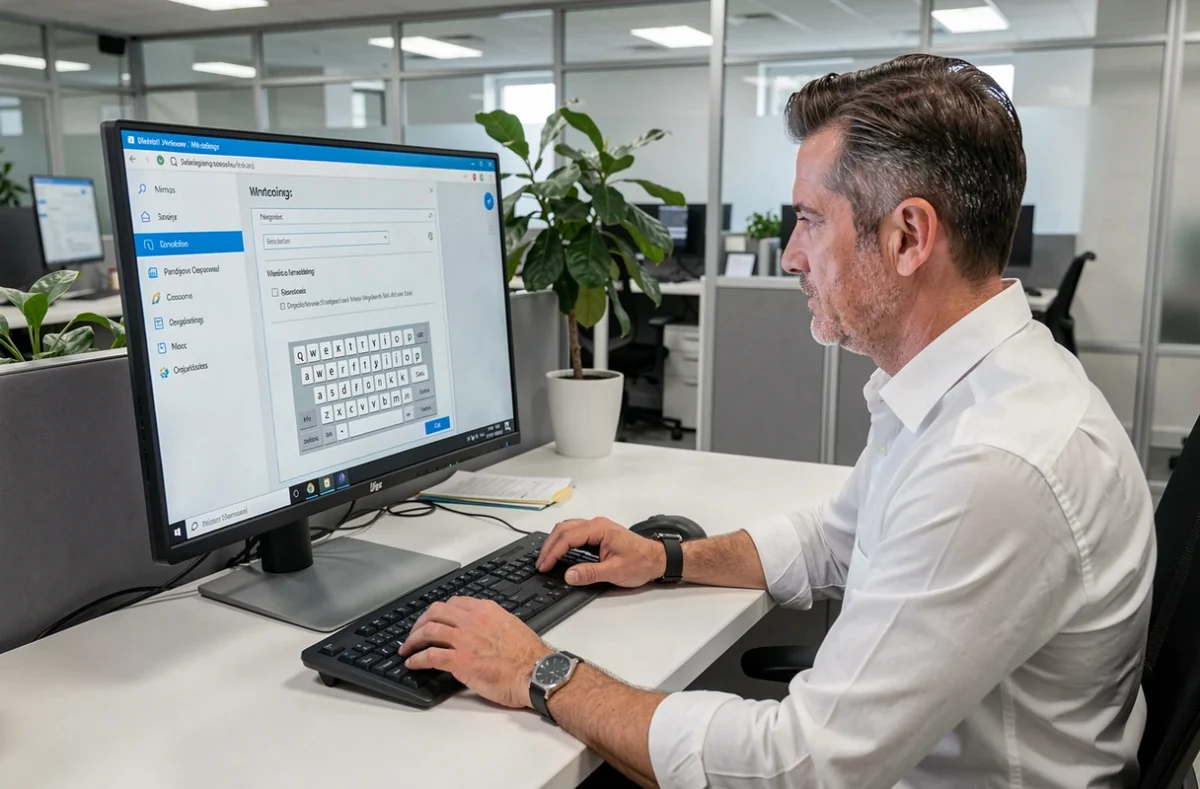
Un détail que peu de guides mentionnent : l’écran de connexion Windows utilise ses propres paramètres de langue, indépendants de ceux du compte utilisateur. Il est possible d’avoir AZERTY correctement configuré dans votre session et de vous retrouver en QWERTY au moment de taper votre mot de passe.
Pour synchroniser les deux, Windows propose une option dédiée. Dans les paramètres de langue (Windows 10 ou 11), faites défiler jusqu’à trouver le lien « Paramètres de langue d’administration » ou « Région ». Une fois dans cette fenêtre, cliquez sur « Copier les paramètres » (Windows 10) ou cherchez l’option équivalente sous Windows 11 dans les paramètres avancés. Cochez la case « Écran d’accueil et comptes système » pour appliquer vos réglages à l’écran de connexion.
Cette synchronisation nécessite souvent un redémarrage pour prendre effet.
Vérifier que la disposition AZERTY est bien active par défaut
Même après avoir ajouté la disposition française, Windows peut continuer à démarrer sur une autre disposition si plusieurs langues sont installées. L’ordre dans la liste des langues préférées détermine la priorité.
Sur Windows 11, dans « Langue et région », assurez-vous que « Français (France) » est en première position. Sur Windows 10, dans « Langues préférées », la langue en haut de liste est celle utilisée par défaut. Utilisez les flèches pour réordonner.
Il est aussi conseillé de supprimer les dispositions inutiles. Si une disposition « Anglais (États-Unis) » ou « Anglais (Royaume-Uni) » reste installée, le raccourci Alt + Maj continuera de basculer entre les deux, ce qui peut reproduire le problème à tout moment. Supprimer les dispositions superflues évite ce risque.
Cas particulier : clavier physique étranger ou session distante
Si vous utilisez un ordinateur portable acheté à l’étranger ou reçu d’une entreprise dont le parc informatique est configuré en anglais, le clavier physique peut être QWERTY alors que vous cherchez à passer en AZERTY logiciel. Dans ce cas, la disposition logicielle AZERTY ne fera pas correspondre les touches imprimées sur le clavier, mais les caractères produits à l’écran seront bien ceux d’un AZERTY.
La situation est similaire lors d’une connexion via Bureau à distance (Remote Desktop) : Windows applique par défaut la disposition du poste client, ce qui peut créer une incohérence visible uniquement dans la session distante.
Dans ces deux situations, la solution reste la même : configurer la disposition de langue dans les paramètres du compte, en ajoutant AZERTY si nécessaire et en supprimant les autres dispositions pour éviter les bascules involontaires.
Si le problème persiste après configuration
Après avoir appliqué tous ces réglages, redémarrez le poste. Windows actualise les paramètres de langue au démarrage, et certaines modifications ne sont pas immédiatement prises en compte dans les applications ouvertes.
Si la disposition repasse en QWERTY après redémarrage, vérifiez qu’une application tierce (outil de saisie, logiciel de jeu, gestionnaire de clavier) ne force pas sa propre configuration au lancement. Certains claviers gaming ou logiciels de personnalisation intègrent leurs propres profils de langue qui écrasent les réglages Windows.
Vérifiez également que le pilote du clavier est à jour dans le Gestionnaire de périphériques. Un pilote corrompu peut provoquer des comportements erratiques sur la disposition de saisie, indépendamment de tout paramètre système.