
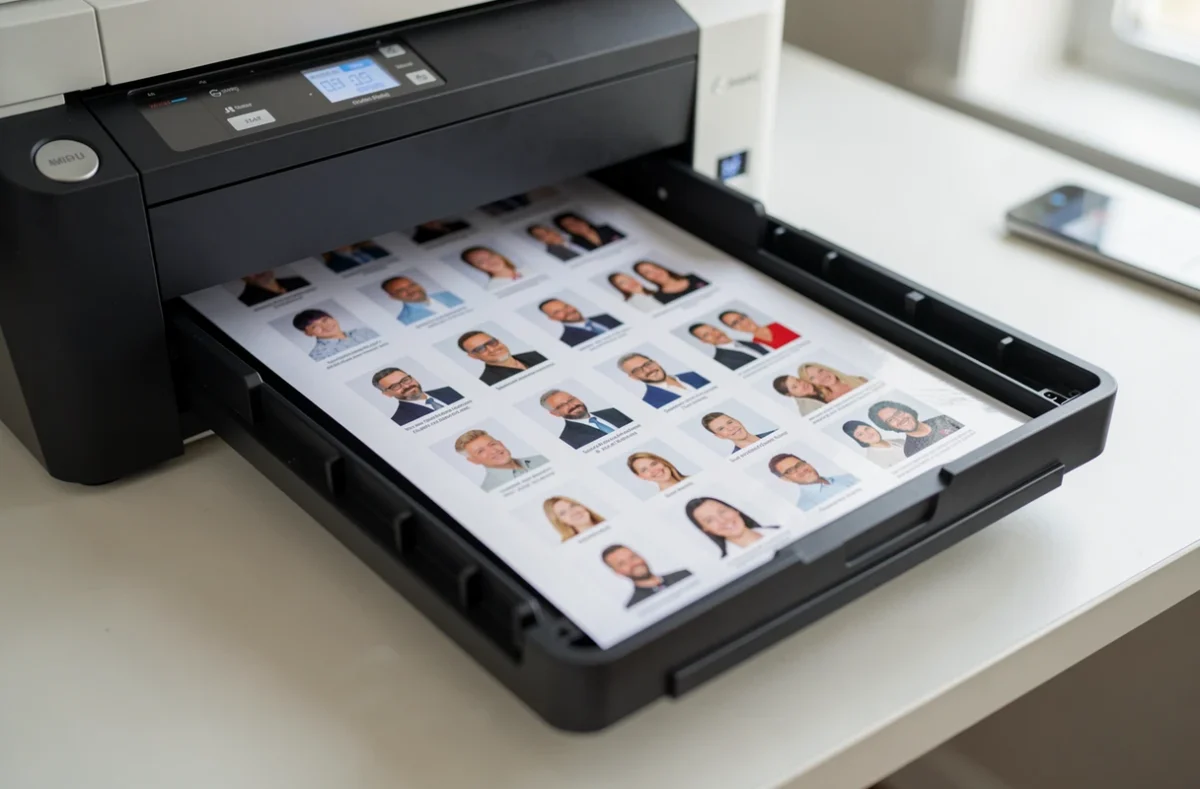
Pour imprimer plusieurs fois la même photo sur une page sous Windows, on fait un clic droit sur l’image, on choisit Imprimer, puis une disposition qui place plusieurs images sur la feuille et le nombre de copies de chaque image. Sur Mac, la méthode passe par l’app Photos : on duplique la photo autant de fois que nécessaire avant de lancer l’impression, car une seule photo sélectionnée ne donne qu’une seule copie. Word et le smartphone offrent deux autres chemins, détaillés plus bas.
Combien de copies tiennent sur une feuille A4
Le nombre de copies dépend du format de chaque tirage. Plus la photo est petite, plus la feuille en accueille : un grand format n’en laisse passer qu’une ou deux, un format de portefeuille ou d’identité en aligne beaucoup plus.
Avant de choisir, mesurez l’usage final de la photo. Quatre copies sur un A4 donnent des tirages assez grands pour un cadre ou un album, alors que des copies minuscules servent plutôt à des étiquettes ou à des dossiers administratifs.
La qualité compte autant que la quantité. Une photo trop légère se pixellise dès qu’on l’étire sur un grand format, alors qu’une photo issue d’un appareil récent supporte sans problème plusieurs tirages réduits. Ouvrez l’image à l’écran à 100 % : si elle reste nette, elle supportera l’impression.
Sous Windows 10 et 11 avec l’outil Imprimer des images
Windows intègre un outil qui répète une image sans logiciel supplémentaire. Voici la marche à suivre :
- Faites un clic droit sur la photo dans l’Explorateur de fichiers, puis choisissez Imprimer.
- Dans la fenêtre qui s’ouvre, sélectionnez l’imprimante, le format de papier et le type de papier.
- Choisissez dans la colonne de droite une disposition qui affiche plusieurs images par page.
- Réglez le nombre de copies de chaque image : c’est ce champ qui répète la même photo sur la feuille.
- Cochez Ajuster l’image au cadre si vous préférez voir la photo entière plutôt que rognée, puis lancez l’impression.
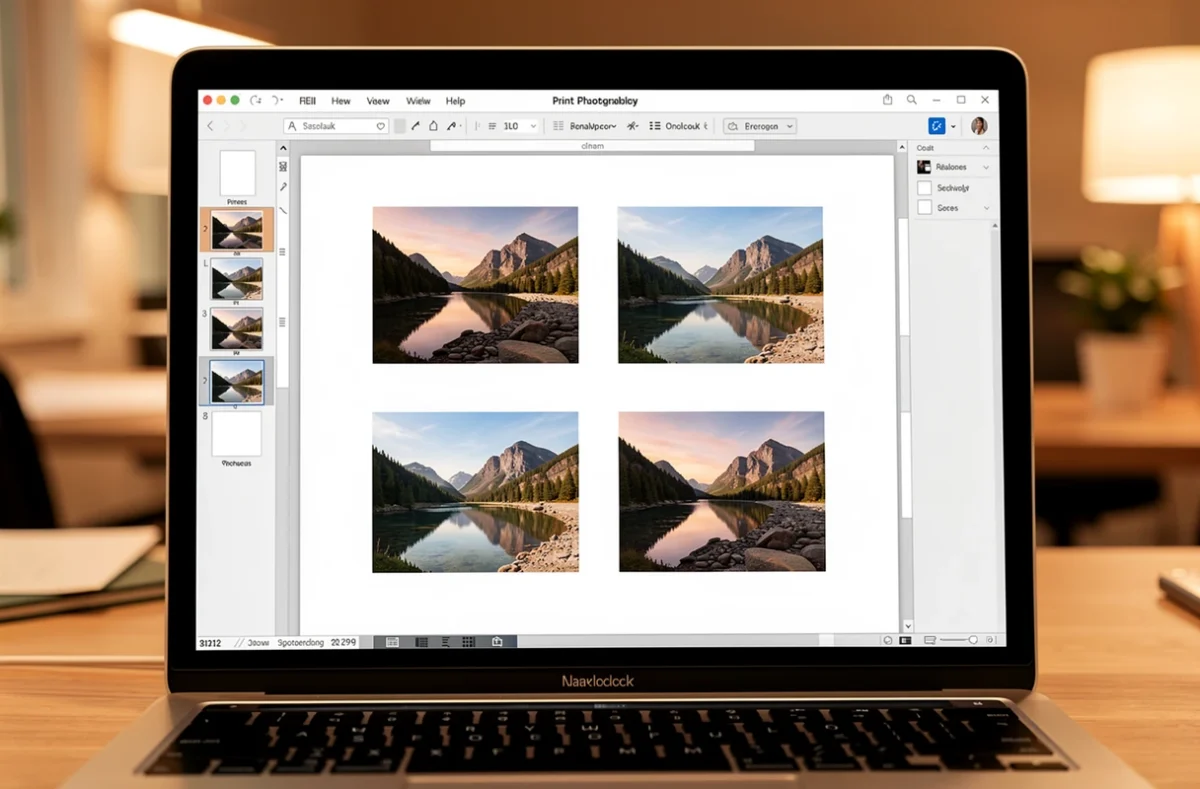
L’aperçu à gauche montre la planche telle qu’elle sortira. Les menus gardent la même logique sous Windows 10 et Windows 11, seule la présentation des fenêtres change légèrement. Si le réglage du nombre de copies agit sur l’ensemble des feuilles au lieu de répéter l’image, vérifiez que vous utilisez bien le champ propre à chaque image et non celui du pilote de l’imprimante.
Sur Mac avec l’application Photos
L’app Photos ne propose pas de champ pour répéter une photo, mais Apple décrit une méthode simple : dupliquer la photo autant de fois que nécessaire, sélectionner toutes les copies, puis ouvrir Fichier, Imprimer.
Dans la fenêtre d’impression, choisissez un format parmi les tailles standard, Personnalisé ou Planche contact. Les deux derniers permettent de redimensionner les photos. Vérifiez l’imprimante et les options, puis cliquez sur Imprimer, et encore une fois dans la boîte de dialogue qui suit.
Pensez à supprimer les doublons de la photothèque une fois l’impression terminée, pour ne pas encombrer vos albums.
Avec Word ou Google Docs pour placer chaque copie au millimètre
Quand un format précis est exigé, par exemple pour des étiquettes ou des photos d’identité, un traitement de texte donne plus de contrôle. Insérez la photo, réglez sa largeur et sa hauteur exactes dans les options de taille de l’image, puis copiez-la autant de fois que nécessaire.
Pour aligner proprement les copies, placez chacune dans une cellule d’un tableau, réduisez les marges de la page et imprimez à 100 %, sans mise à l’échelle. Si vous conservez vos originaux dans un hébergement de photos en ligne, vous retrouvez la version haute définition sur n’importe quel poste avant de composer la page.
Depuis un iPhone ou un smartphone Android
Sur iPhone, le bouton Partager propose Imprimer et passe par AirPrint, mais ce chemin imprime en général une photo par page. Pour en répéter une, préparez d’abord un montage qui contient plusieurs fois la même image, ou utilisez l’application du fabricant de votre imprimante, qui offre souvent des mises en page à plusieurs photos.
Sur Android, l’impression passe par le service d’impression du système. Les options de mise en page dépendent de l’imprimante : si elle n’offre pas de planche, enregistrez le montage en un seul fichier ou terminez la mise en page sur un ordinateur.
Les réglages qui évitent une photo coupée ou floue
La plupart des mauvaises surprises viennent de quelques réglages. Passez-les en revue avant chaque impression :
- L’échelle : choisissez 100 % ou l’ajustement au cadre, jamais un agrandissement automatique qui étire l’image.
- Le mode sans bordure : il peut rogner les bords de la photo, comparez avec l’aperçu.
- L’orientation : une photo en portrait sur une page en paysage est réduite ou coupée.
- Le type de papier et la qualité : réglez le type sur celui du papier chargé pour que l’imprimante dose l’encre correctement.
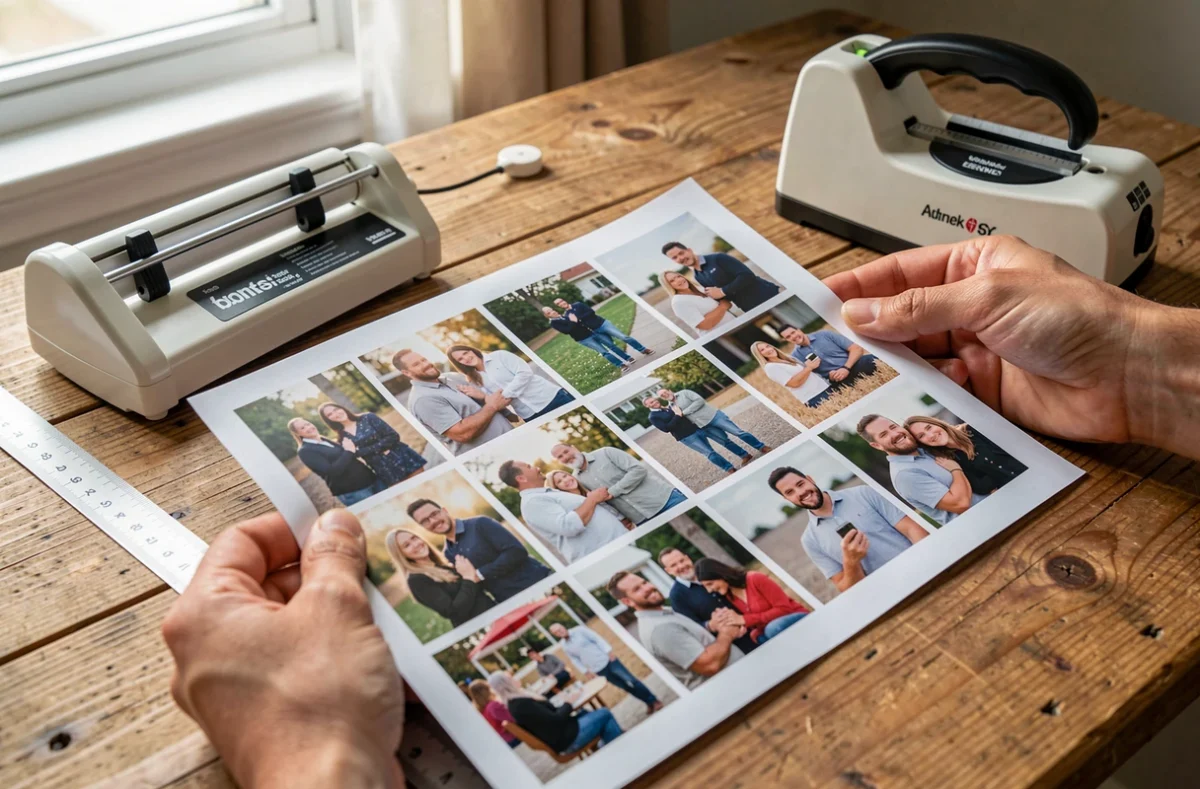
Lancez toujours l’aperçu avant d’imprimer, puis un seul essai sur papier ordinaire. Une feuille de brouillon coûte beaucoup moins cher qu’un papier photo gâché.
Diffuser la photo en ligne plutôt que sur papier
Quand une photo de produit ou d’événement doit atteindre un large public, une pile de tirages coûte du temps et du papier. Une page d’atterrissage dédiée à un seul produit ou événement présente l’image à tous les visiteurs sans impression.
Pour une activité durable, un site vitrine d’entreprise garde les visuels à jour au même endroit. Le papier reste utile pour les formats imposés, comme un dossier administratif ou un cadre à offrir.