

Un conflit d’adresse IP se produit lorsque deux appareils d’un même réseau local se retrouvent avec la même adresse, par exemple 192.168.1.230. Le système d’exploitation détecte le doublon et coupe la connexion de l’un des deux équipements, parfois des deux. Résoudre ce type de conflit passe par la compréhension du mécanisme d’attribution des adresses et par quelques vérifications ciblées.
Table ARP et adresse MAC : identifier le doublon sur 192.168.1.230
Avant de modifier quoi que ce soit, il faut déterminer quel appareil occupe l’adresse en conflit. La table ARP (Address Resolution Protocol) du système associe chaque adresse IP à une adresse physique MAC unique.
Sur Windows, ouvrez une invite de commandes et tapez ping 192.168.1.230, puis immédiatement arp -a. La ligne correspondant à 192.168.1.230 affiche l’adresse MAC de l’appareil qui a répondu. Si deux adresses MAC différentes apparaissent pour la même IP, le conflit est confirmé.
Pour remonter de l’adresse MAC au fabricant, les trois premiers octets (le préfixe OUI) permettent d’identifier la marque de la carte réseau. Un outil de recherche OUI en ligne affiche par exemple « Hewlett-Packard » ou « Samsung », ce qui aide à repérer physiquement l’appareil fautif sur le réseau.
Plage DHCP et IP statique : la cause principale des conflits sur un réseau local
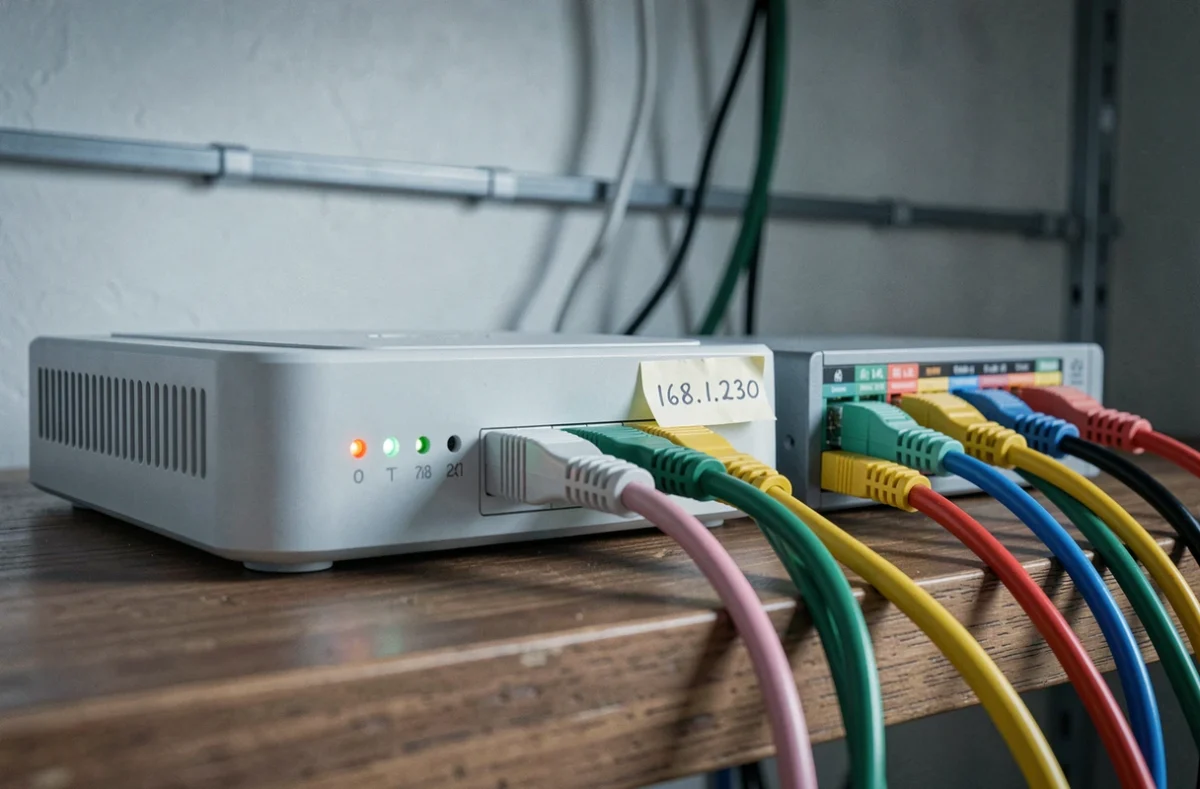
La majorité des conflits d’adresse IP naissent d’un chevauchement entre la plage d’attribution automatique du serveur DHCP et les adresses configurées manuellement sur certains équipements. Un routeur distribue par défaut des adresses dans une plage définie, par exemple de 192.168.1.10 à 192.168.1.200. Si une imprimante ou une caméra IP est configurée en statique sur 192.168.1.230, mais que cette adresse tombe aussi dans la plage DHCP, le routeur peut l’attribuer à un autre appareil.
Séparer les plages pour supprimer le risque
La solution structurelle consiste à exclure du pool DHCP toutes les adresses réservées aux IP statiques. Concrètement, dans l’interface d’administration du routeur :
- Limitez la plage DHCP à un segment précis, par exemple 192.168.1.100 à 192.168.1.199, pour les appareils mobiles et temporaires.
- Réservez la plage basse (192.168.1.2 à 192.168.1.99) aux équipements en IP fixe : serveurs, NAS, imprimantes réseau, caméras.
- Attribuez les adresses au-dessus de 192.168.1.200 (comme 192.168.1.230) uniquement via des baux statiques dans la configuration DHCP, en liant l’adresse à une MAC précise.
Cette segmentation empêche tout chevauchement entre attribution automatique et configuration manuelle.
BAD_ADDRESS et Event ID 13 : détecter les conflits récurrents sur un serveur DHCP Windows
Sur les réseaux gérés par Windows Server, le serveur DHCP dispose d’un mécanisme de protection souvent méconnu. Lorsqu’il tente d’attribuer une adresse déjà utilisée par un autre appareil, il marque cette adresse comme BAD_ADDRESS dans sa base de baux au lieu de la redistribuer.
Les journaux d’événements Windows consignent ces incidents via l’Event ID 13 (« Conflict found »). Ce journal précise la méthode de détection utilisée (ping de l’adresse ou message DHCPDECLINE envoyé par le client) et inclut souvent l’adresse MAC de l’équipement en cause.
Consulter régulièrement ces entrées BAD_ADDRESS permet de repérer les appareils configurés en IP statique qui empiètent sur la plage DHCP, avant que le conflit ne provoque des coupures visibles pour les utilisateurs.
Conflit d’adresse IP après redémarrage du routeur : pourquoi le problème revient
Un schéma fréquent sur les réseaux domestiques : le conflit disparaît temporairement, puis réapparaît après chaque redémarrage du routeur. Ce comportement s’explique par la gestion des baux DHCP et du cache réseau.
Au redémarrage, le routeur réinitialise parfois sa table de baux. Les appareils connectés conservent leur ancienne adresse en cache et ne redemandent pas immédiatement un nouveau bail. Si un appareil en IP statique utilise une adresse que le routeur vient de réattribuer à un autre équipement, le conflit resurface.
Durée de bail et autoconfiguration IPv4
Deux leviers réduisent ce risque :
- Ajuster la durée de bail DHCP : un bail court (quelques heures) convient aux réseaux à forte rotation d’appareils (Wi-Fi invité, espaces partagés), tandis qu’un bail plus long (autour de 24 heures) stabilise le réseau principal.
- Désactiver l’autoconfiguration IPv4 (APIPA) sur les postes critiques. Quand un appareil ne reçoit pas de réponse DHCP, Windows lui attribue automatiquement une adresse en 169.254.x.x, ce qui peut masquer le vrai problème ou créer des conflits supplémentaires lors du retour à la normale.
- Forcer un renouvellement de bail après redémarrage du routeur, en exécutant
ipconfig /releasepuisipconfig /renewsur les postes concernés.
Réservation DHCP par adresse MAC : la méthode la plus fiable pour 192.168.1.230
Plutôt que de configurer une IP statique directement sur l’appareil, la réservation DHCP offre un contrôle centralisé. Dans l’interface du routeur, associez l’adresse MAC de l’équipement cible à l’adresse 192.168.1.230. L’appareil reçoit toujours la même IP via DHCP, sans qu’aucune configuration manuelle ne soit nécessaire côté client.
Cette approche présente un avantage concret : si l’appareil est remplacé, il suffit de mettre à jour la réservation sur le routeur. Aucun autre équipement ne peut recevoir cette adresse par erreur, puisque le serveur DHCP la réserve exclusivement à la MAC déclarée.
Sur les réseaux comprenant des caméras IP, des équipements domotiques ou des imprimantes réseau, centraliser toutes les réservations dans le routeur plutôt que de multiplier les configurations statiques appareil par appareil réduit drastiquement les risques de conflit. Le routeur devient la seule source de vérité pour l’attribution des adresses sur le réseau local.