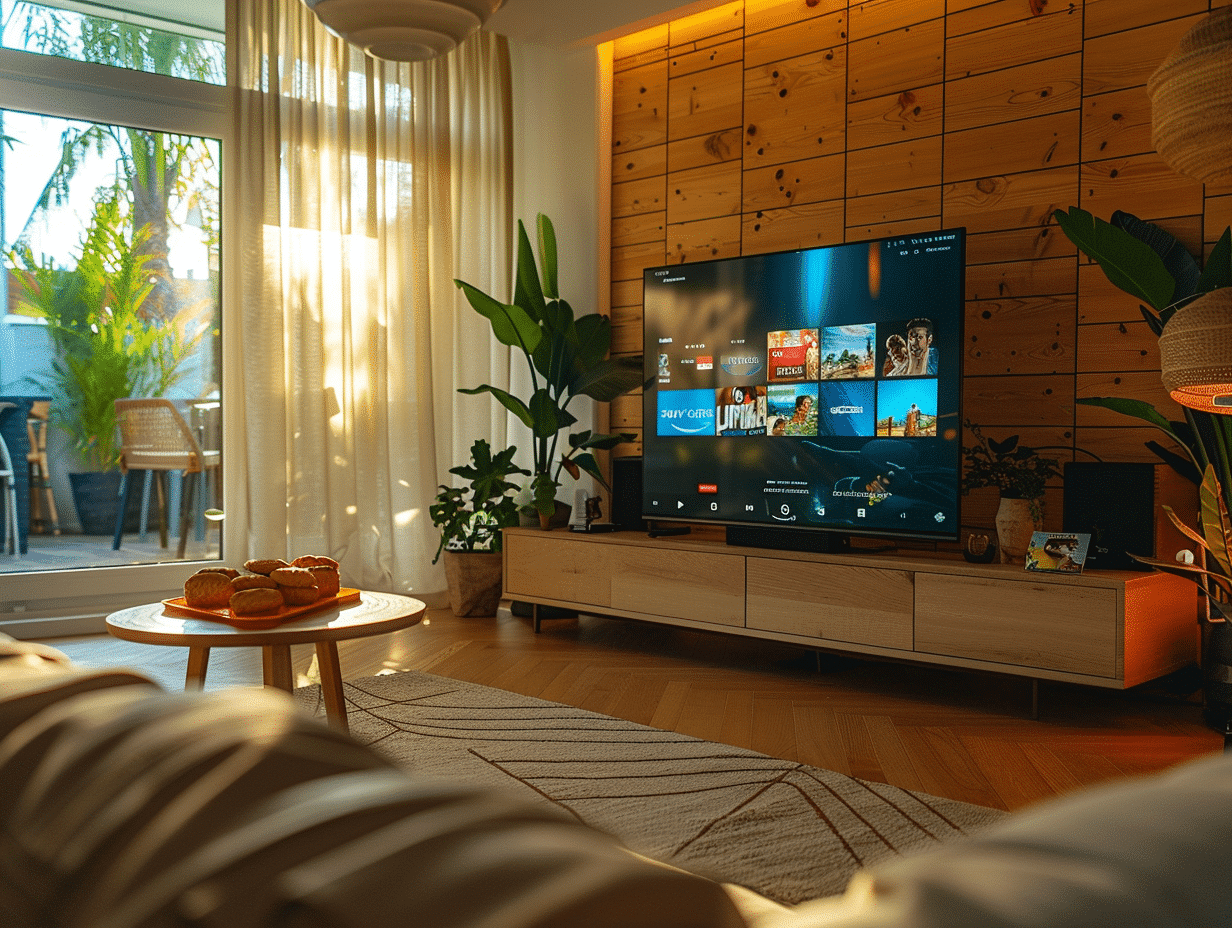


Un “Ok Google” à demi-mot dans la cuisine, et voilà le salon qui s’illumine. La fable prend chair : la voix commande, la maison obéit. Pas d’incantation, juste une technologie devenue familière, omniprésente, mais jamais tout à fait apprivoisée. Reste à savoir comment inviter cet assistant vocal sur chaque nouveau compagnon électronique, sans transformer l’expérience en casse-tête.
Face à la profusion de paramètres et de possibilités, une inquiétude pointe : comment arrimer ce génie numérique à son univers sans s’égarer dans les arcanes des réglages ? L’idée d’une connexion fluide fait rêver, mais encore faut-il maîtriser les rouages qui rendent la magie aussi discrète qu’efficace.
A lire aussi : Optimisez votre réseau avec une configuration WiFi simplifiée
Pourquoi connecter un appareil à proximité avec Ok Google change l’expérience utilisateur
Connecter un appareil à proximité avec Ok Google transforme la relation que nous entretenons avec nos objets connectés. L’assistant réagit au quart de tour à un “Ok Google” ou “Hey Google”. Le smartphone, la tablette, la montre ou le téléviseur réagissent, sans le moindre geste superflu. L’expérience n’a plus rien d’élitiste : elle devient accessible, instantanée, à portée de voix.
La configuration rapide modifie fondamentalement la donne. Grâce à la détection automatique, on oublie les longs détours dans les réglages : la connexion s’établit presque en silence, portée par la voix. Plus besoin de se plonger dans les menus, tout s’enchaîne naturellement, sans interrompre son film ou sa playlist.
A découvrir également : Informations : bénéfices d'Internet sur la connaissance et la communication
Transfert de fichiers, échanges de données, synchronisation immédiate : l’assistant Google orchestre le tout, du salon à la cuisine, jusqu’au téléviseur du bureau. L’application Google Home regroupe commandes, routines et paramétrages, tandis que les scénarios personnalisés façonnent une automatisation sur mesure.
Voici ce que cette configuration apporte concrètement :
- Commande vocale universelle : un mot pour activer tout l’écosystème connecté.
- Automatisation des tâches : rappels, routines, synchronisation et pilotage des appareils s’exécutent sans effort.
- Partage fluide entre appareils : transferts, diffusions, échanges, sans avoir à manipuler le moindre câble.
Les télécommandes égarées et les interfaces compliquées s’effacent. Avec Ok Google, chaque appareil se glisse dans une routine fluide, là où la technologie se fond dans le quotidien, sans heurt ni friction.
Quels appareils sont compatibles et quelles conditions vérifier avant de commencer ?
Assistant Google s’intègre sur un vaste ensemble d’appareils : smartphones et tablettes, téléviseurs sous Android TV, enceintes et écrans connectés, montres équipées de Wear OS. Certains boîtiers comme Amazon Fire Stick ou Roku participent aussi à l’expérience. Les grands constructeurs, Samsung, Huawei, Xiaomi, LG, Sony, Nokia, TCL, embarquent cette fonctionnalité sur leurs appareils, à condition de disposer d’une version Android suffisamment récente.
Avant toute tentative de connexion, mieux vaut vérifier quelques points clés pour éviter toute mauvaise surprise :
- Tous les appareils utilisent le même réseau Wi-Fi.
- Le Bluetooth est activé sur chaque terminal.
- La localisation est autorisée pour permettre la détection de proximité.
- Le microphone fonctionne et la reconnaissance vocale Voice Match est bien en place.
- Chaque appareil est rattaché au même compte Google.
- L’application Google Home et l’assistant Google sont à jour.
| Type d’appareil | Compatibilité | Exemples |
|---|---|---|
| Smartphone/Tablet | Android 8.0 et versions ultérieures | Samsung Galaxy, Huawei P, Xiaomi Redmi |
| Téléviseur | Android TV, Fire Stick, Roku | Sony Bravia, TCL Android TV |
| Enceinte/Écran intelligent | Google Home, Nest Hub | Google Nest Audio, Nest Hub Max |
| Montre connectée | Wear OS | Samsung Galaxy Watch, Fossil Gen 6 |
Ce tour d’horizon montre que l’univers Android s’étend largement, à condition de remplir chaque exigence technique. Passer méthodiquement ces points en revue garantit une configuration sans heurts, avec des appareils immédiatement détectés autour de soi.
Étapes détaillées pour réussir la configuration en quelques minutes
Commencez par ouvrir l’application Google Home ou l’assistant Google sur votre appareil Android. Un “Ok Google” ou “Hey Google” suffit : si un nouveau terminal compatible est détecté à proximité, une notification s’affiche. Il ne reste plus qu’à toucher cette alerte : la connexion s’opère via Bluetooth et Wi-Fi sans avoir à brancher le moindre câble.
Sur l’écran, laissez-vous guider : choisissez l’appareil repéré, confirmez le code de jumelage, puis connectez-vous à votre compte Google. Vous pouvez attribuer l’appareil à une pièce précise, pour personnaliser les routines, la gestion domotique ou le partage de données. Il est aussi possible de synchroniser vos préférences, contacts ou paramètres de commande vocale afin d’assurer une continuité d’un appareil à l’autre.
Voici les étapes à suivre pour une configuration sans accroc :
- Ouvrir Google Home ou l’Assistant Google
- Activer Bluetooth et Wi-Fi
- Surveiller l’apparition de la notification d’appareil à proximité
- Valider le code d’association affiché
- Associer l’appareil au compte Google et à une pièce dédiée
Pour affiner l’expérience, ajustez les réglages : reconnaissance vocale (Voice Match), notifications, routines personnalisées. L’ensemble du processus s’enchaîne naturellement, du smartphone à l’enceinte, du téléviseur à la montre, sans opération fastidieuse.
Problèmes fréquents et solutions simples pour une connexion sans accroc
Il arrive que la connexion via Ok Google se heurte à quelques obstacles. Détection impossible, synchronisation capricieuse, refus d’association : même les utilisateurs aguerris peuvent se retrouver face à un blocage inattendu.
Première étape : vérifier le Bluetooth et le Wi-Fi sur chaque appareil. Tous doivent être connectés au même réseau, et la localisation activée, pour que l’assistant Google détecte l’appareil désiré. Si la connexion échoue, passez par Google Home et relancez la procédure après avoir redémarré les modules réseau concernés.
Voici les solutions les plus efficaces à tester :
- Redémarrer à la fois l’appareil cible et le smartphone d’origine.
- Désactiver puis réactiver Bluetooth et Wi-Fi.
- Supprimer l’appareil de Google Home, puis recommencer la détection.
- Vérifier que Google Home et Android sont bien à jour.
Une gestion imparfaite du compte Google peut aussi gripper le mécanisme : authentification incomplète ou déconnexion, et la chaîne s’interrompt. Quand la notification fait défaut, ouvrez la section « Appareils à proximité » dans les paramètres Google. Parfois, une version logicielle trop ancienne ou un Android dépassé bloque la progression.
Si rien ne fonctionne, la réinitialisation matérielle via le bouton dédié sur l’appareil permet souvent de repartir sur de bonnes bases. Un geste radical, mais qui a fait ses preuves pour rétablir la connexion avec l’écosystème Google.
Quand tous les paramètres sont en harmonie, le “Ok Google” reprend son pouvoir : et la maison connectée suit, sans accroc, sans fausse note, prête à obéir à la moindre commande.